Zo werkt Photopilot met FTP, SFTP, ZIP en portalen
Veel webshops, ERP's en kassasystemen lezen hun productbeelden gewoon uit een map op een server. Photopilot schrijft goedgekeurde beelden via FTP of SFTP precies in die map, met jullie eigen bestandsnamen. Andersom komen leveranciersbeelden uit uploads, ZIP-bestanden en portalen centraal binnen en vinden ze zelf hun artikel.
01
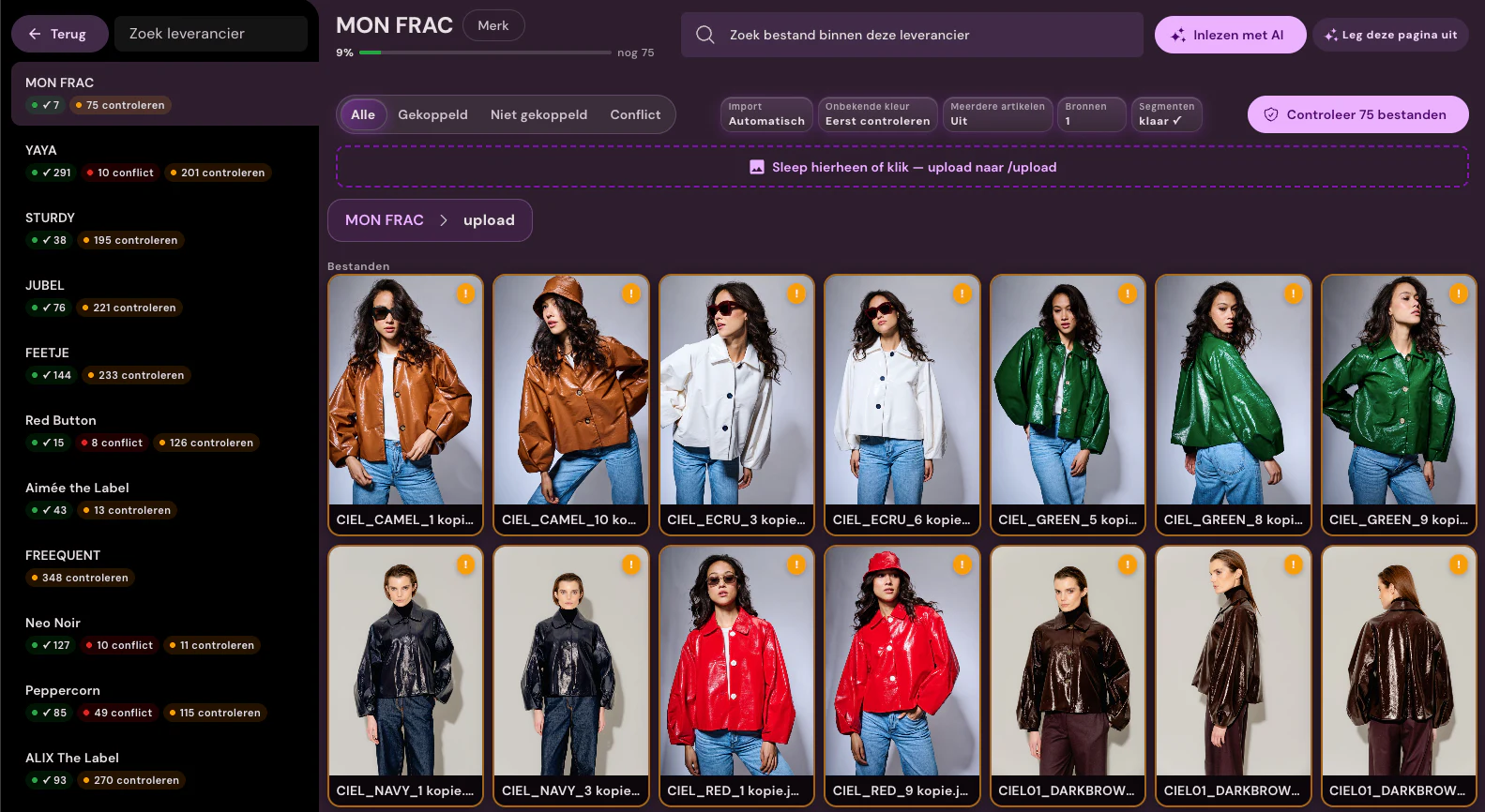
Leveranciersbestanden centraal binnen
Leveranciers leveren beelden aan via een upload, een ZIP-bestand of een eigen portaal. ZIP-bestanden pakt Photopilot zelf uit, en met een Portaalkoppeling logt Photopilot in op een leveranciersportaal en haalt het nieuwe beelden op. Uit bestandsnamen, mapstructuren en artikelcodes leest Photopilot welk artikel en welke kleur het is. Per leverancier leggen we die naamregel één keer vast, daarna wordt hij bij elke nieuwe levering hergebruikt.
02
Herkennen op artikelnummer, EAN en kleurcode
Een bestandsnaam als artikelnummer_kleurcode_2.jpg of een map per EAN is genoeg om een beeld aan het juiste artikel te koppelen. Photopilot vergelijkt dat met de artikelen uit jullie ERP, kassasysteem of webshop. Per leverancier zie je het matchpercentage, de conflicten en het restwerk. Twijfelgevallen landen in een lijst om na te lopen, in plaats van op het verkeerde product.
03
Van ruw bestand naar shopklaar beeld
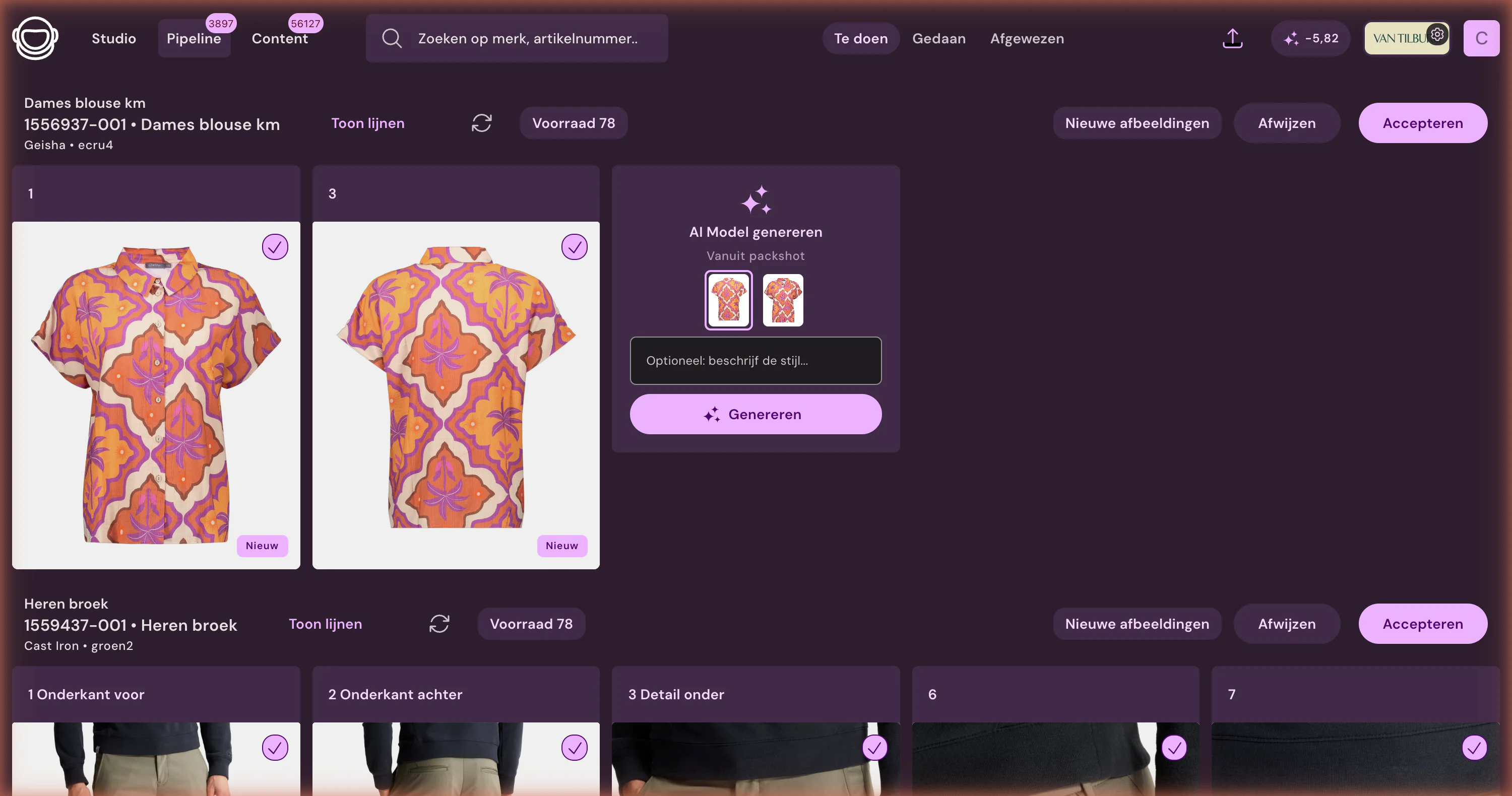
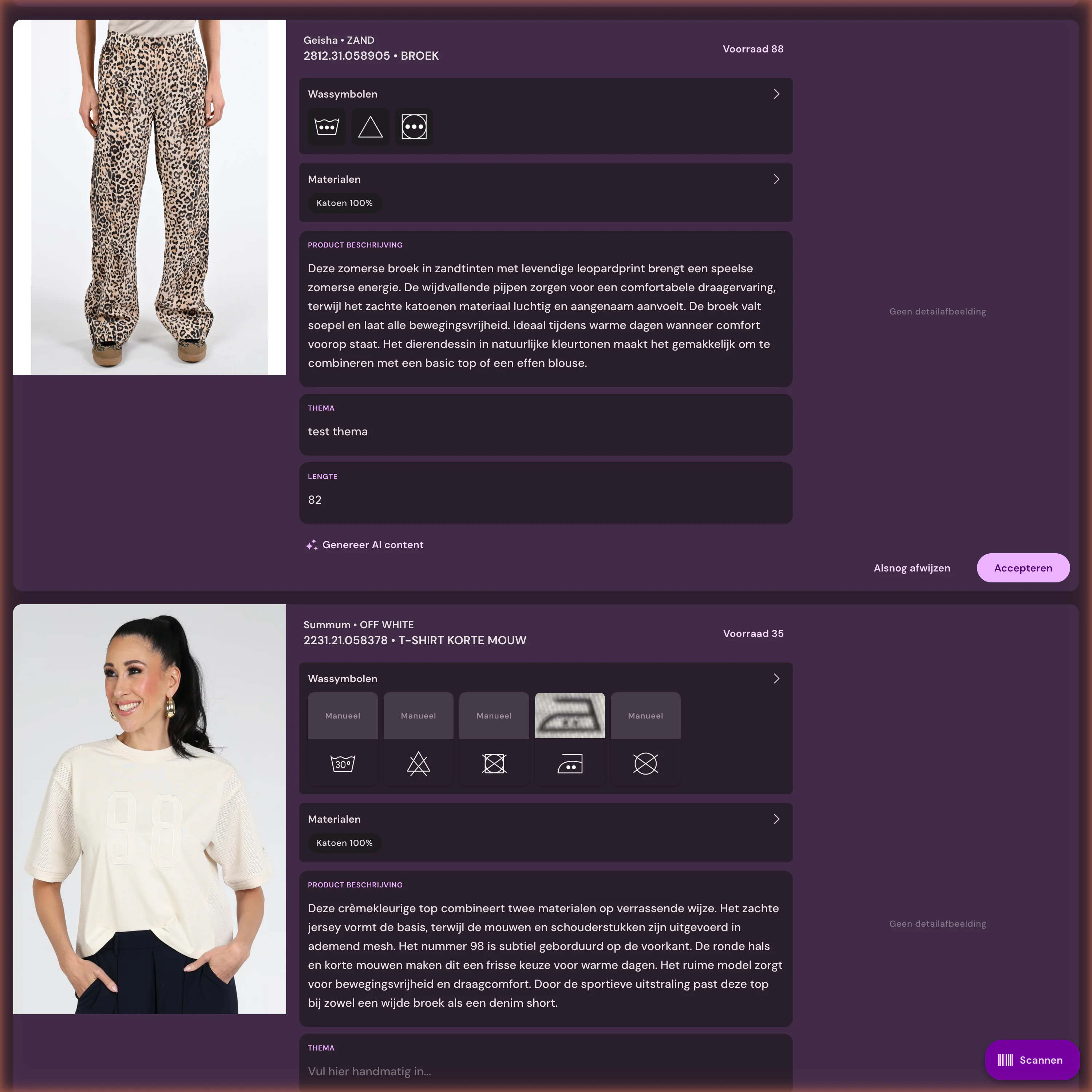
Wat binnenkomt is zelden direct bruikbaar: verschillende achtergronden, uitsnedes en formaten. Photopilot trekt alles gelijk volgens de regels van jullie shop, maakt van paspopfoto's een ghost mannequin en vult ontbrekende posities aan met packshots, AI-modelfoto's of campagnebeelden. Labels en wassymbolen op de foto's worden herkend voor materiaalinformatie en producttekst. Per merk of collectie kies je automatische doorstroom of goedkeuring vooraf.
04
Bestandsnamen en mappen volgens jullie sjabloon
Goedgekeurde beelden schrijft Photopilot naar jullie FTP- of SFTP-server, in de mappen en met de bestandsnamen die jullie webshop of kassasysteem verwacht, bijvoorbeeld met artikelnummer, kleur en volgnummer. Zo bepaalt de bestandsnaam ook de beeldvolgorde. Per artikelgroep kan een tweede server de beelden krijgen, en Azure Blob kan tegelijk meedraaien. Een beeld staat meestal binnen enkele minuten na goedkeuring op de server.
05
Netjes bijgehouden, ook bij vervangen beelden
Photopilot houdt elk geschreven bestand bij. Vervangt of verwijdert jullie team een beeld, dan wordt het oude bestand op de server ook opgeruimd, zodat er geen verouderde foto's blijven hangen. Mislukt een upload, dan probeert Photopilot het automatisch opnieuw. Leveranciersuploads worden standaard elk half uur verwerkt, en het overzicht van ontbrekende beelden laat zien welke artikelen nog wachten.
06
Wat je nodig hebt om te starten
Voor export zijn host, gebruikersnaam, wachtwoord en doelmap van jullie FTP- of SFTP-server nodig, plus de bestandsnaamregel die jullie webshop hanteert. Voor leveranciers spreken we per leverancier af hoe hun bestanden heten en waar ze vandaan komen. Dit is in een paar dagen ingericht en vraagt geen IT-project: de server die jullie webshop al gebruikt, volstaat.
FTP, SFTP, ZIP en portalen in het kort
Wat er wordt uitgewisseld
Goedgekeurde beelden schrijft Photopilot naar jullie FTP- of SFTP-server, met mappen en bestandsnamen volgens jullie eigen sjabloon. Per artikelgroep kan een tweede server de beelden krijgen, en Azure kan tegelijk meedraaien. Leveranciers leveren beelden aan via upload, en ZIP-exports zoals die van ACA pakt Photopilot zelf uit.
Hoe vaak
Na goedkeuring meestal binnen enkele minuten. Mislukt een upload, dan probeert Photopilot het automatisch opnieuw. Leveranciersuploads worden standaard elk half uur verwerkt.
Wat je aanlevert
Host, gebruikersnaam, wachtwoord en doelmap van jullie FTP- of SFTP-server, en de bestandsnaamregel die jullie webshop verwacht.
Goed om te weten
Vijf klanten exporteren zo via FTP of SFTP. Elk geschreven bestand wordt bijgehouden, zodat een vervangen of verwijderd beeld ook op de server wordt opgeruimd.
Laat bestanden doorstromen zonder losse overdracht
300.000+artikelen verwerkt
9,5M+leveranciersbeelden geïndexeerd
~3.200foto's per dag automatisch bewerkt
FAQ
Veelgestelde vragen
Kan Photopilot productfoto's automatisch op mijn FTP-server zetten?
Ja. Na goedkeuring schrijft Photopilot het beeld via FTP of SFTP naar jullie server, meestal binnen enkele minuten. Mappen en bestandsnamen volgen het sjabloon dat jullie webshop verwacht.
Werkt de Photopilot-export ook met SFTP in plaats van FTP?
Ja, zowel FTP als SFTP worden ondersteund. Je geeft host, gebruikersnaam, wachtwoord en doelmap op en kiest het protocol dat jullie server gebruikt.
Kan ik de bestandsnamen van de FTP-export zelf bepalen?
Ja. Je legt één sjabloon vast met bijvoorbeeld artikelnummer, kleurcode en volgnummer, en eventueel een mapstructuur. Photopilot gebruikt dat sjabloon voor elk beeld, zodat je webshop de beelden direct herkent en in de goede volgorde zet.
Kan Photopilot ZIP-bestanden van leveranciers verwerken?
Ja. Photopilot pakt ZIP-bestanden zelf uit, leest de bestandsnamen en mappen, en koppelt elk beeld aan het juiste artikel op artikelnummer, EAN of kleurcode. Wat niet te matchen is, zie je terug als restwerk.
Kan Photopilot beelden ophalen uit een leveranciersportaal?
Ja, met een Portaalkoppeling logt Photopilot in op het portaal van de leverancier en haalt het nieuwe beelden op. Die gaan daarna door dezelfde matching en verwerking als andere leveranciersbeelden.
Wordt een vervangen foto ook van de FTP-server verwijderd?
Ja. Photopilot houdt bij welk bestand het heeft geschreven, dus een vervangen of verwijderd beeld wordt op de server ook opgeruimd. Zo blijven er geen oude foto's in je webshop staan.
Kan Photopilot naar twee FTP-servers tegelijk exporteren?
Ja. Per artikelgroep kan een tweede server de beelden krijgen, bijvoorbeeld voor een tweede winkellabel. Azure Blob kan daarnaast tegelijk meedraaien.
Wat gebeurt er als een FTP-upload vanuit Photopilot mislukt?
Dan probeert Photopilot het automatisch opnieuw. Blijft het mislukken, bijvoorbeeld door een gewijzigd wachtwoord, dan zie je dat in de rapportage zodat het niet ongemerkt blijft liggen.
Moet ik naamconventies per levering opnieuw instellen?
Nee. De naamregel wordt één keer per leverancier vastgelegd en daarna bij elke nieuwe levering hergebruikt. Verandert een leverancier zijn naamgeving, dan pas je alleen die regel aan.
Hoe snel staat een goedgekeurd beeld op onze FTP-server?
Meestal binnen enkele minuten na goedkeuring. Mislukt een upload, dan probeert Photopilot het automatisch opnieuw.
Wat heeft Photopilot nodig voor export via FTP of SFTP?
Host, gebruikersnaam, wachtwoord en doelmap, plus de bestandsnaamregel die jullie webshop verwacht.
Wat gebeurt er bij conflicten of onduidelijke bestanden?
Photopilot toont per leverancier matchpercentage, conflicten en restwerk. Per merk of collectie kies je automatische doorstroom of goedkeuring vooraf.









%20--%3e%3csvg%20version='1.1'%20id='Layer_1'%20xmlns='http://www.w3.org/2000/svg'%20xmlns:xlink='http://www.w3.org/1999/xlink'%20x='0px'%20y='0px'%20viewBox='0%200%20945%20125'%20style='enable-background:new%200%200%20945%20125;'%20xml:space='preserve'%3e%3cpath%20d='M8.73,62.42c0-31.54,24.83-56.21,56.53-56.21c21.08,0,37.79,9.99,47.47,25.3l-14.05,8.59%20c-6.56-10.77-18.58-17.96-33.42-17.96c-22.17,0-39.19,17.65-39.19,40.29s17.02,40.29,39.19,40.29c14.83,0,26.86-7.34,33.42-17.96%20l14.05,8.43c-9.52,15.46-26.86,25.45-47.47,25.45C33.56,118.64,8.73,93.96,8.73,62.42z'/%3e%3cpath%20d='M127.55,95.68c0-12.49,9.99-20.46,23.74-20.46h16.24c4.53,0,7.34-2.65,7.34-6.56c0-4.68-5.15-10.78-15.93-10.78%20c-9.53,0-15.15,5.15-17.96,11.87l-11.09-7.18c4.53-10.15,14.21-18.11,29.05-18.11c19.99,0,30.92,13.43,30.92,27.8v44.82h-13.74%20v-7.81c-2.65,4.06-10.15,9.53-21.24,9.53C138.17,118.79,127.55,108.49,127.55,95.68z%20M175.18,87.72v-0.94h-22.17%20c-5.93,0-9.99,3.9-9.99,9.06c0,5.62,4.68,10.15,13.12,10.15C168,105.99,175.18,98.34,175.18,87.72z'/%3e%3cpath%20d='M235.29,118.17c-15.62,0-24.52-8.59-24.52-25.61V7.77h14.83V92.4c0,7.5,4.22,11.56,12.02,11.56v14.21H235.29z'/%3e%3cpath%20d='M251.22,19.79c0-5.62,4.53-9.99,10.15-9.99c5.93,0,10.31,4.37,10.31,9.99s-4.37,9.84-10.31,9.84%20C255.75,29.63,251.22,25.41,251.22,19.79z%20M254.03,117.08V46.18h14.83v70.89H254.03z'/%3e%3cpath%20d='M286.35,81.63c0-21.08,16.55-37.16,38.1-37.16c14.37,0,26.23,7.03,32.64,18.11l-12.65,8.12%20c-3.59-7.03-11.24-11.87-19.99-12.02c-12.96,0.16-22.49,9.84-22.49,22.95c0,12.96,9.53,22.8,22.49,22.8%20c8.59,0,15.93-4.53,19.83-11.4l12.49,8.12c-6.4,10.77-18.27,17.65-32.32,17.65C302.9,118.79,286.35,102.71,286.35,81.63z'/%3e%3cpath%20d='M369.73,81.63c0-21.08,16.55-37.16,38.1-37.16c21.71,0,38.1,16.08,38.1,37.16c0,21.08-16.4,37.16-38.1,37.16%20C386.28,118.79,369.73,102.71,369.73,81.63z%20M430.31,81.63c0-13.12-9.68-22.8-22.49-22.95c-12.96,0.16-22.49,9.84-22.49,22.95%20s9.53,22.8,22.49,22.8C420.63,104.43,430.31,94.75,430.31,81.63z'/%3e%3cpath%20d='M500.73,62.42c0-31.54,24.83-56.21,56.53-56.21c21.08,0,37.79,9.99,47.47,25.3l-14.05,8.59%20c-6.56-10.77-18.58-17.96-33.42-17.96c-22.17,0-39.19,17.65-39.19,40.29s17.02,40.29,39.19,40.29c14.83,0,26.86-7.34,33.42-17.96%20l14.05,8.43c-9.52,15.46-26.86,25.45-47.47,25.45C525.56,118.64,500.73,93.96,500.73,62.42z'/%3e%3cpath%20d='M646.88,118.17c-15.61,0-24.52-8.59-24.52-25.61V7.77h14.83V92.4c0,7.5,4.22,11.56,12.02,11.56v14.21H646.88z'/%3e%3cpath%20d='M664.05,86.31V46.18h14.83v40.44c0,10.93,6.25,17.96,16.55,17.96c10.15,0,16.55-7.03,16.55-17.96V46.18h14.83v40.13%20c0,17.8-10.31,32.48-31.39,32.48C674.2,118.79,664.05,104.11,664.05,86.31z'/%3e%3cpath%20d='M822.39,81.63c0,20.92-16.55,37.16-37.48,37.16c-8.43,0-16.71-2.97-23.11-8.28v6.56h-14.83V7.77h14.83v44.97%20c6.4-5.31,14.68-8.28,23.11-8.28C805.83,44.46,822.39,60.86,822.39,81.63z%20M806.77,81.63c0-13.12-9.52-22.8-22.49-22.95%20c-12.8,0.16-22.49,9.84-22.49,22.95s9.68,22.8,22.49,22.8C797.24,104.43,806.77,94.75,806.77,81.63z'/%3e%3cpath%20d='M890.2,117.08L922.37,7.77h13.9L904.1,117.08H890.2z'/%3e%3c/svg%3e)


